Cómo iniciar sesión en tu cuenta de Stockity desde cualquier dispositivo
Iniciar sesión en Stockity es muy sencillo en todas las plataformas, pero conocer los pasos a seguir —y qué hacer si surge algún problema— hace que el proceso sea más fluido. Esta guía explica cómo iniciar sesión en un ordenador con Windows, en dispositivos Android e iOS, y qué hacer una vez que estés dentro de la plataforma.
Opera en Stockity online con bonificación

Opera en Stockity online con bonificaciones y descubre una plataforma moderna para el trading de opciones digitales con ejecución rápida, estrategias flexibles y herramientas prácticas tanto para principiantes como para operadores experimentados.
Iniciar sesión en Stockity es muy sencillo en todas las plataformas, pero conocer los pasos a seguir —y qué hacer si surge algún problema— hace que el proceso sea más fluido. Esta guía explica cómo iniciar sesión en un ordenador con Windows, en dispositivos Android e iOS, y qué hacer una vez que estés dentro de la plataforma.
Iniciar sesión en Stockity es muy sencillo desde cualquier dispositivo, pero saber qué hacer cuando algo no funciona te ahorra muchas frustraciones. Esta guía te explica paso a paso cómo iniciar sesión en un ordenador con Windows, en Android y en iOS, aborda los problemas más habituales al iniciar sesión y cómo solucionarlos, y describe qué hacer una vez que ya estás dentro de la plataforma.
Cómo iniciar sesión en Stockity en un ordenador con Windows
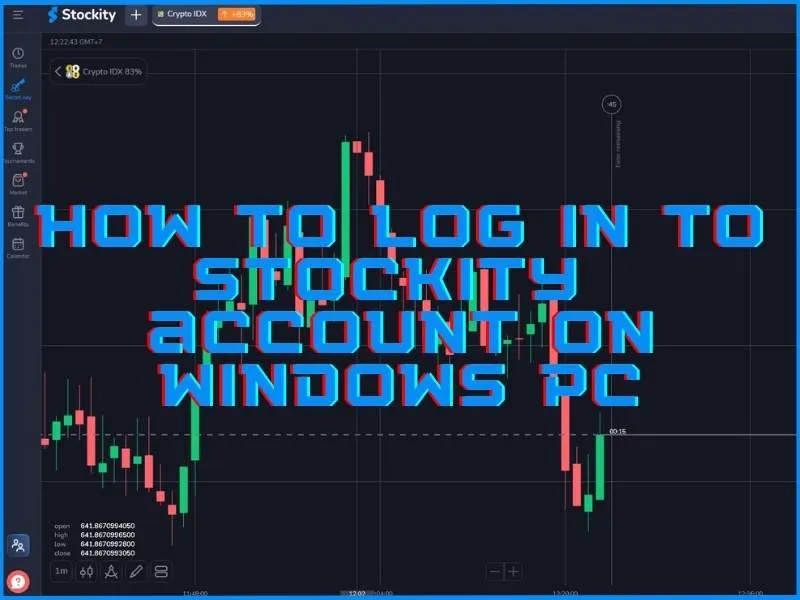
Iniciar sesión a través del navegador es la forma más rápida de acceder a Stockity desde un ordenador con Windows:
- Abre tu navegador y ve a la página web oficial de Stockity
- Haz clic en «Iniciar sesión», que suele encontrarse en la esquina superior derecha de la página de inicio
- Introduce tu dirección de correo electrónico registrada y tu contraseña
- Completa la autenticación de dos factores si está activada en tu cuenta
- Haz clic en «Iniciar sesión» para acceder a tu cuenta
Si prefieres prescindir por completo del navegador, la aplicación de escritorio para Windows está disponible en la sección «Descargas» de la web. La instalación solo lleva unos minutos: descarga el instalador para Windows, ejecútalo y sigue las instrucciones; a continuación, inicia la aplicación e inicia sesión directamente con tus credenciales, sin tener que pasar por el navegador cada vez. La siguiente tabla compara las opciones de acceso:
Método de inicio de sesión |
Ideal para |
Navegador (web) |
Acceso rápido desde cualquier ordenador, sin necesidad de instalación |
Aplicación de escritorio |
Inicio de sesión más rápido y un funcionamiento diario más fluido en Windows |
Aplicación móvil |
Opera desde Android o iOS cuando no estés en tu escritorio |
Si no consigues iniciar sesión, hay algunas comprobaciones que resuelven la mayoría de los problemas:
- Borra la caché y las cookies del navegador y vuelve a intentarlo
- Comprueba que tu conexión a Internet sea estable
- Comprueba que estás utilizando el correo electrónico y la contraseña correctos
- Prueba con otro navegador o abre una ventana de incógnito
- Desactiva las extensiones del navegador que puedan interferir con la página de inicio de sesión
- Actualiza tu navegador a la versión más reciente
Iniciar sesión en Android y iOS

Una vez instalada la aplicación desde Google Play Store o la App Store, el proceso de inicio de sesión es similar en ambos sistemas operativos:
Plataforma |
Pasos para iniciar sesión |
Extras |
Android |
Abre la aplicación, pulsa «Iniciar sesión», introduce tu correo electrónico y contraseña, y completa la autenticación de dos factores si se te solicita |
Inicio de sesión mediante huella dactilar o reconocimiento facial tras la configuración inicial |
iOS |
Abre la aplicación, pulsa «Iniciar sesión», introduce tu correo electrónico y contraseña, y autentícate con Face ID o Touch ID si están disponibles |
Widgets en la pantalla de inicio e integración con Apple Wallet |

En Android, merece la pena configurar cuanto antes las notificaciones push, un panel de control personalizado y el modo oscuro para sesiones más largas. En iOS, la aplicación incorpora widgets en tiempo real, navegación mediante deslizamiento y la capa de autenticación de Apple para un acceso seguro casi instantáneo. En ambas plataformas, evita iniciar sesión en redes Wi-Fi públicas, nunca compartas tus credenciales y utiliza el enlace «¿Has olvidado la contraseña?» si necesitas restablecer el acceso por correo electrónico o por teléfono. Si alguna vez sospechas que se ha producido un acceso no autorizado a tu cuenta, cambia tu contraseña inmediatamente y ponte en contacto con el servicio de asistencia.
Inicia sesión en Stockity y empieza a operar

Una vez que hayas iniciado sesión, tendrás acceso a toda la gama de instrumentos de la plataforma: pares de divisas, materias primas, índices y acciones, junto con las herramientas para analizarlos y operar con ellos. Una breve rutina tras tu primer inicio de sesión te permitirá configurarlo todo correctamente: familiarízate con las herramientas de gráficos, el panel de órdenes y la sección de gestión de la cuenta; establece tus parámetros de stop-loss y take-profit; prueba la cuenta demo de Stockity antes de operar en vivo; y revisa los seminarios web y las guías de mercado disponibles si aún estás ampliando tus conocimientos.
Vela por la seguridad del propio proceso de inicio de sesión: una conexión a Internet fiable, la autenticación de dos factores activada y una contraseña que actualices periódicamente son aspectos más importantes de lo que podrían parecer. Si tienes algún problema con el proceso de inicio de sesión, el equipo de atención al cliente de Stockity está a tu disposición para ayudarte a resolverlo. A partir de ahí, el panel de control personalizable y las alertas en tiempo real se encargan de mantenerte informado mientras operas.
Preguntas frecuentes sobre el inicio de sesión en Stockity
¿Qué medidas de seguridad ofrece Stockity al iniciar sesión?
Stockity ofrece varias capas de seguridad, entre las que se incluyen la autenticación de dos factores y el inicio de sesión biométrico, como la huella dactilar, Face ID o Touch ID en dispositivos móviles.
¿Por qué no puedo iniciar sesión en mi cuenta de Stockity?
La mayoría de los problemas de inicio de sesión se deben a los datos almacenados en la caché del navegador, a un navegador desactualizado o a extensiones que interfieren; borrar la caché y probar con otro navegador suele resolver la mayoría de los casos.
¿Puedo iniciar sesión en Stockity desde una aplicación de escritorio?
Sí, hay una aplicación de escritorio para Windows disponible en la sección Descargas que permite iniciar sesión más rápido y ofrece un rendimiento más fluido que el navegador.
¿Cómo puedo restablecer mi contraseña de Stockity?
Utiliza el enlace ¿Has olvidado tu contraseña? que aparece en la pantalla de inicio de sesión para restablecer tu contraseña por correo electrónico o por teléfono.
¿Es seguro iniciar sesión en Stockity en una red wifi pública?
No, no se recomienda iniciar sesión a través de una red Wi-Fi pública; utiliza una conexión de confianza para reducir el riesgo de acceso no autorizado.
¿Qué debo hacer después de iniciar sesión en Stockity por primera vez?
Establece tus parámetros de stop-loss y take-profit, prueba la cuenta de demostración y revisa los recursos formativos antes de realizar una operación real.