Cara Masuk ke Akun Stockity Anda di Perangkat Apa Pun dengan Aman
Proses masuk ke Stockity cukup mudah di semua platform, tetapi dengan mengetahui langkah-langkahnya — serta apa yang harus dilakukan jika terjadi masalah — proses tersebut akan berjalan lebih lancar. Panduan ini membahas cara masuk ke Stockity di PC Windows, Android, dan iOS, serta apa yang harus dilakukan setelah Anda masuk ke platform tersebut.
Berdagang di Stockity secara online dengan bonus

Lakukan perdagangan di Stockity secara online dengan bonus dan jelajahi platform modern untuk perdagangan opsi digital yang menawarkan eksekusi cepat, strategi fleksibel, serta alat bantu yang praktis bagi para trader pemula maupun yang sudah berpengalaman.
Proses masuk ke Stockity cukup mudah di semua platform, tetapi dengan mengetahui langkah-langkahnya — serta apa yang harus dilakukan jika terjadi masalah — proses tersebut akan berjalan lebih lancar. Panduan ini membahas cara masuk ke Stockity di PC Windows, Android, dan iOS, serta apa yang harus dilakukan setelah Anda masuk ke platform tersebut.
Masuk ke Stockity sangat mudah di perangkat apa pun, tetapi mengetahui apa yang harus dilakukan saat terjadi masalah dapat menghindarkan Anda dari rasa frustrasi. Panduan ini menjelaskan langkah-langkah masuk ke Stockity di PC Windows, Android, dan iOS, membahas masalah masuk yang paling umum serta cara mengatasinya, dan menguraikan apa yang harus dilakukan setelah Anda berhasil masuk ke platform.
Cara masuk ke Stockity di PC Windows
Masuk melalui browser adalah cara tercepat untuk mengakses Stockity dari komputer Windows:
- Buka browser Anda dan kunjungi situs web resmi Stockity
- Klik "Masuk," yang biasanya terletak di pojok kanan atas halaman beranda
- Masukkan alamat email dan kata sandi yang terdaftar
- Lengkapi otentikasi dua faktor jika fitur tersebut diaktifkan pada akun Anda
- Klik "Masuk" untuk mengakses akun Anda
Jika Anda lebih memilih untuk tidak menggunakan browser sama sekali, aplikasi desktop Windows tersedia di bagian "Unduhan" di situs tersebut. Pemasangannya hanya membutuhkan beberapa menit: unduh penginstal Windows, jalankan, dan ikuti petunjuknya, lalu luncurkan aplikasi dan masuk langsung dengan kredensial yang sudah Anda miliki, tanpa harus melalui browser setiap kali. Tabel di bawah ini membandingkan opsi akses:
Metode masuk |
Paling cocok untuk |
Browser (web) |
Akses cepat dari PC mana pun, tidak perlu instalasi |
Aplikasi desktop |
Proses masuk yang lebih cepat dan kinerja sehari-hari yang lebih lancar di Windows |
Aplikasi seluler |
Bertransaksi dari Android atau iOS saat tidak berada di depan komputer |
Jika login tidak berhasil, beberapa langkah pemeriksaan berikut biasanya dapat mengatasi sebagian besar masalah:
- Hapus cache dan cookie browser Anda, lalu coba lagi
- Pastikan koneksi internet Anda stabil
- Pastikan kembali bahwa Anda menggunakan alamat email dan kata sandi yang benar
- Coba gunakan browser lain, atau buka jendela penyamaran
- Nonaktifkan ekstensi browser yang mungkin mengganggu halaman login
- Perbarui browser Anda ke versi terbaru
Masuk di Android dan iOS
Setelah aplikasi diinstal dari Google Play Store atau App Store, proses masuknya mengikuti pola yang serupa di kedua sistem operasi:
Platform |
Langkah-langkah masuk |
Fitur Tambahan |
Android |
Buka aplikasi, ketuk "Masuk," masukkan email dan kata sandi Anda, lalu selesaikan otentikasi dua faktor jika diminta |
Masuk menggunakan sidik jari atau pengenalan wajah setelah pengaturan awal |
iOS |
Buka aplikasi, ketuk "Masuk", masukkan email dan kata sandi Anda, lakukan otentikasi dengan Face ID atau Touch ID jika tersedia |
Widget layar beranda dan integrasi Apple Wallet |
Di Android, notifikasi push, dasbor yang dapat disesuaikan, dan mode gelap untuk sesi yang lebih lama sebaiknya disiapkan sejak awal. Di iOS, aplikasi ini menambahkan widget real-time, navigasi geser, dan lapisan otentikasi Apple untuk akses aman yang hampir seketika. Di kedua platform, hindari masuk melalui Wi-Fi publik, jangan pernah membagikan kredensial Anda, dan gunakan tautan "Lupa kata sandi" jika Anda perlu mengatur ulang akses melalui email atau telepon. Jika Anda mencurigai adanya akses tidak sah ke akun Anda, segera ubah kata sandi Anda dan hubungi dukungan.
Masuk ke Stockity dan mulailah berdagang
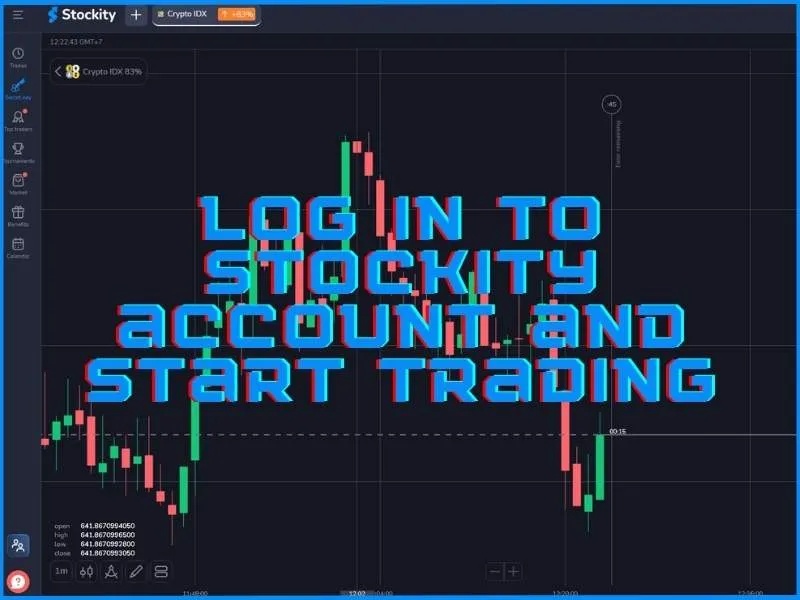
Setelah masuk, Anda memiliki akses ke seluruh instrumen yang tersedia di platform, termasuk pasangan mata uang forex, komoditas, indeks, dan saham, beserta alat-alat untuk menganalisis dan mengambil tindakan berdasarkan data tersebut. Rutinitas singkat setelah login pertama akan mempersiapkan Anda dengan baik: kenali alat grafik, panel pesanan, dan bagian manajemen akun; atur parameter stop-loss dan take-profit; coba akun demo Stockity sebelum trading secara langsung; serta ikuti webinar dan panduan pasar yang tersedia jika Anda masih membangun pengetahuan Anda.
Jaga keamanan proses login itu sendiri: koneksi internet yang terpercaya, otentikasi dua faktor yang diaktifkan, dan kata sandi yang Anda perbarui secara berkala—semuanya lebih penting daripada yang mungkin Anda kira. Jika ada masalah apa pun terkait proses login, tim dukungan Stockity siap membantu menyelesaikannya. Dari sana, dasbor yang dapat disesuaikan dan pemberitahuan real-time akan membantu Anda tetap terinformasi selama bertransaksi.
Pertanyaan yang Sering Diajukan Mengenai Login Stockity
Fitur keamanan apa saja yang ditawarkan Stockity saat login?
Stockity menyediakan beberapa lapisan keamanan, termasuk otentikasi dua faktor dan sistem masuk berbasis biometrik seperti sidik jari, Face ID, atau Touch ID pada perangkat seluler.
Mengapa saya tidak bisa masuk ke akun Stockity saya?
Sebagian besar masalah saat masuk disebabkan oleh data cache browser, browser yang sudah ketinggalan zaman, atau ekstensi yang mengganggu; menghapus cache dan mencoba browser lain biasanya dapat mengatasi sebagian besar masalah tersebut.
Apakah saya bisa masuk ke Stockity melalui aplikasi desktop?
Ya, aplikasi desktop Windows tersedia di bagian Unduhan dan menawarkan proses masuk yang lebih cepat serta kinerja yang lebih lancar dibandingkan dengan versi browser.
Bagaimana cara mereset kata sandi Stockity saya?
Gunakan tautan Lupa kata sandi di layar masuk untuk mengatur ulang kata sandi Anda melalui email atau telepon.
Apakah aman masuk ke Stockity melalui jaringan Wi-Fi umum?
Tidak, masuk ke akun melalui jaringan Wi-Fi umum tidak disarankan; gunakan koneksi yang terpercaya untuk mengurangi risiko akses tanpa izin.
Apa yang harus saya lakukan setelah masuk ke Stockity untuk pertama kalinya?
Tentukan parameter stop-loss dan take-profit Anda, jelajahi akun demo, dan pelajari sumber daya edukasi sebelum melakukan transaksi di pasar nyata.